
ワークアウトのすべてを、手首ひとつで。
ワークアウトの開始、セットの記録、種目の切り替え、レスト、そして終了まで。どの段階でも、次にすることがApple Watchに表示されます。
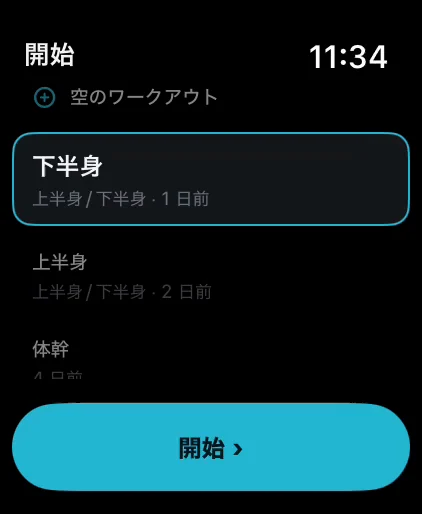
ワークアウトを手首から開始。
ワークアウトはApple Watchに入っていて、リストは前回行ったワークアウトを選んだ状態で開きます。Digital Crownを回して選び、「開始」をタップすれば最初のセットが表示されます。iPhoneはバッグに入れたままで大丈夫です。
- ✓自分のワークアウト:各行にプログラム名と、前回行ったのが何日前かが表示されます。
- ✓空の状態から始める:「空のワークアウト」を選び、ブックマークした種目や最近使った種目を途中で追加できます。
- ✓iPhoneは近くに:Apple WatchはiPhoneを通じてワークアウトを開始するため、iPhoneを近くに置いてください。バッグに入れたままでかまいません。
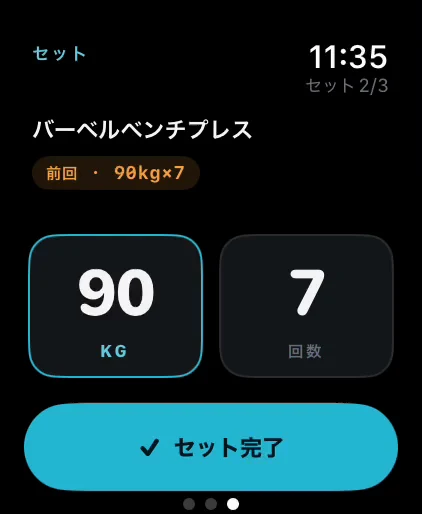
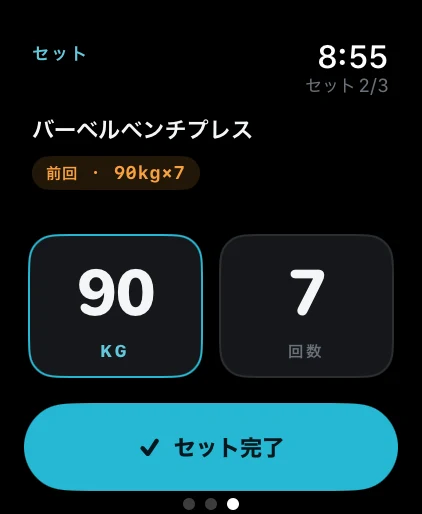
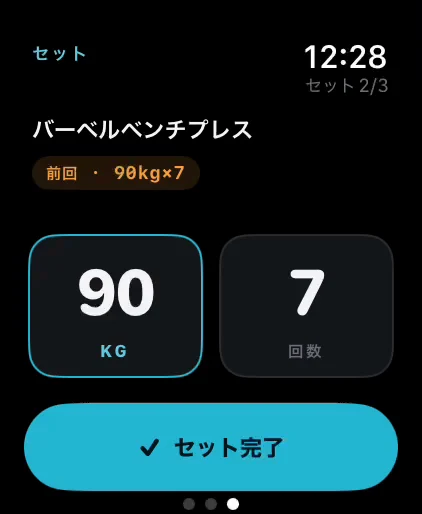
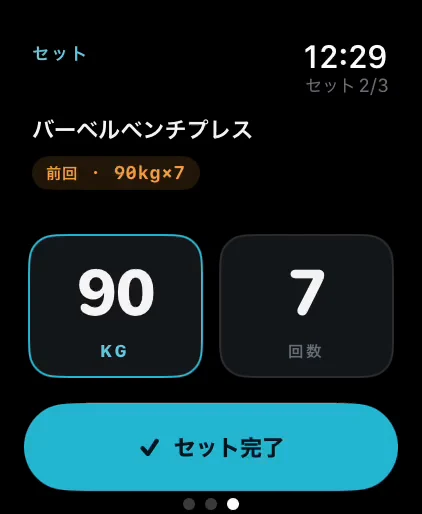
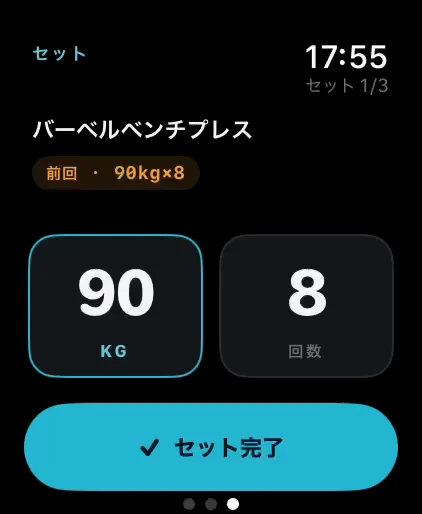
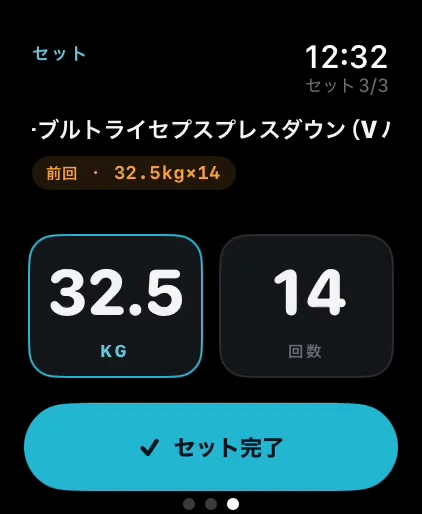
2つの列。左がkg、右が回数。
iPhoneと同じレイアウトで、左がkg、右が回数です。タップで選択を切り替え、Digital Crownを回して値を変更。2タップでセットを記録できます。
- ✓数字はいつもの位置に:どのデバイスでも列の並びは同じ。体が覚えた操作がそのまま使えます。
- ✓回して、タップして、完了:Digital Crownで数値を合わせ、タップでセットを記録。操作はこれだけです。
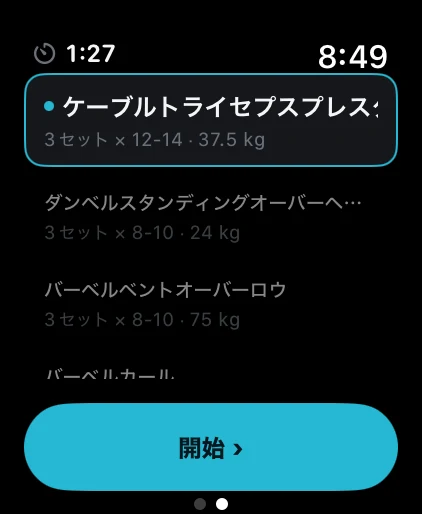
種目の変更は、ワークアウトの途中でも。
マシンが空いていないときは、スワイプで種目リストを開き、Digital Crownで別の種目に合わせて「開始」をタップ。途中のセットは、あとで続けられるようそのまま残ります。
- ✓残りの種目を一覧で:いま行っている種目には印が付き、各行にセット数、回数、重量が表示されます。
- ✓回して、開始:ワークアウトを始めたときと同じ2つの操作です。
- ✓予定になかった種目も追加:ブックマークした種目と最近使った種目が、リストの最後にあります。
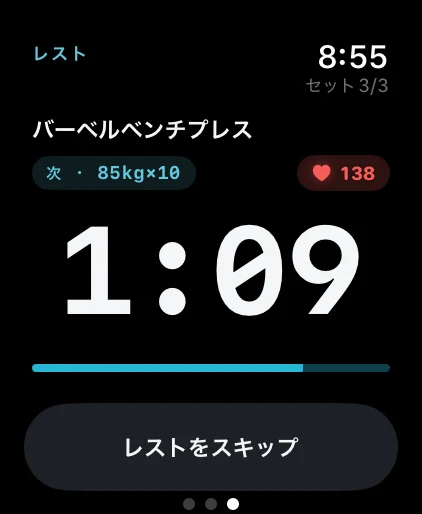
次のセットがわかるレストタイマー。
大きな数字とバーがレスト時間をカウントダウンします。次のセットはすでに画面に出ているので、レスト中に手首を見るだけで準備が整います。
- ✓ひと目でわかる:残り時間も、次の内容も。タップは必要ありません。
- ✓次のセットを表示:これから挙げるkg × 回数が、タイマーの上に表示されます。
- ✓残り10秒、5秒、0秒で振動:構えて、挙げる。手首がそのリズムを覚えます。
タップは少なく。もっと挙げる。
watchOS 9.6+ · Apple Watch Series 4以降 · iOS 16.1+

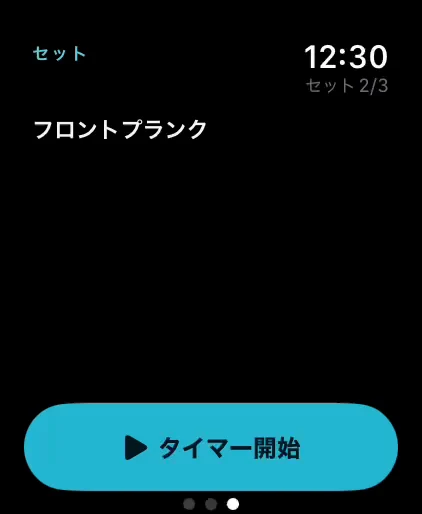
大きな経過時間。大きな停止ボタン。
プランク、ファーマーズウォーク、デッドハングなど、秒数で測る種目に。タイマーが画面の中央を占め、そのすぐ下に「停止」があります。体が震えていても読み取れます。
- ✓目標までカウントアップ:目標に達するとチェックマークが表示され、続ければタイマーもそのまま進みます。
- ✓画面のボタンはひとつ:「タイマー開始」が、同じ位置で赤い「停止」に変わります。
- ✓心拍数は画面上部に:リアルタイムの心拍数を画面上部に表示。強度が落ちたタイミングがわかります。
- ✓停止で自動保存:確認ダイアログはありません。セットは記録され、次に進めます。
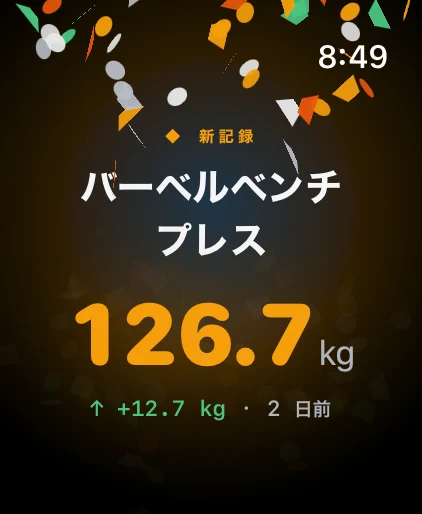
過去最高の重量を挙げたとき。
画面全体に表示されます。新記録、伸びた分、そして前の記録がどれだけ続いたか。タップで閉じるか、そのまま待てば自動で消えます。
- ✓自分で勝ち取った達成感:連続記録も、バッジも、経験値もありません。前回を超える重量を挙げたことへのご褒美で、その数字は本物です。
- ✓読む前に、感じる:記録が出た瞬間、手首に振動が伝わります。
- ✓iPhoneも同じ瞬間にお祝い:iOSでも同じ瞬間に。遅れることも、自己ベストを見逃すこともありません。
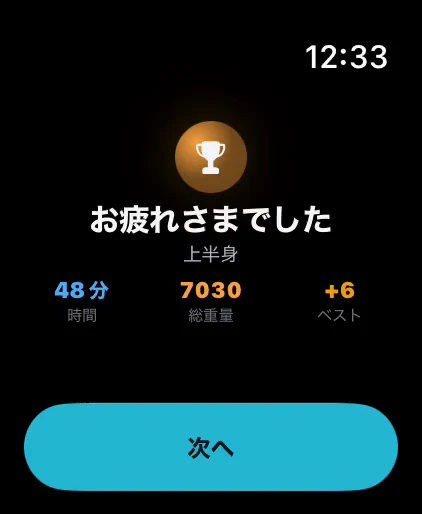
大事な数字を確認して、あとは日常へ。
時間、総重量、自己ベスト。「ワークアウトを終了」をタップして確定すれば、ワークアウトはiPhoneと「ヘルスケア」に保存されます。ジムのドアを閉めるより早く終わります。
- ✓要点だけ見て、次の予定へ:詳しい振り返りはあとでiPhoneで。Apple Watchは大事なことだけを伝えます。
- ✓強度を評価:Digital Crownを回して1から10で選ぶと、そのスコアがワークアウトと一緒に「ヘルスケア」に保存されます。watchOS 11以降で利用できます。
- ✓「ヘルスケア」に自動保存:ワークアウトの種類、消費エネルギー、心拍数。アクティビティリングも自動で更新されます。
ワークアウトで出た記録を、種目ごとに。
サマリーのあとに「次へ」をタップすると、最大重量や推定1RMなど、更新した記録が種目ごとに表示されます。以前の記録を上回った場合は、伸びた分もわかります。
- ✓サマリーに件数を表示:ベストの数字で、そのワークアウトで出た記録の数がわかります。
- ✓すべての記録タイプ:最大重量、推定1RMなど。以前の自己ベストを上回ると、伸びた分が横に表示されます。
手首のための筋トレアプリ。
watchOS 9.6+ · Apple Watch Series 4以降 · iOS 16.1+